


本篇文章给大家带来的内容是关于如何使用共享的自定义镜像创建ecs实例或者更换实例的系统盘,有一定的参考价值,有需要的朋友可以参考一下,希望对你有所帮助。
ModifyImageSharePermission
管理镜像共享权限。您可以将自己的自定义镜像共享给其他阿里云用户,该用户可以使用共享的自定义镜像创建 ECS 实例(RunInstances)或者更换实例的系统盘(ReplaceSystemDisk)。
描述
调用该接口时,您需要注意:
您只能共享自己的自定义镜像给其他阿里云用户。
每份自定义镜像一次最多共享给 10 个阿里云账号。所以,参数 AddAccount.n 或者参数 RemoveAccount.n 单次最多可以传入 10 个阿里云账号,超过 10 个账号系统会忽略该参数。
每份自定义镜像最多可以共享给 50 个阿里云账号。您可以 提交工单 申请共享给更多的用户。
使用共享镜像创建 ECS 实例(RunInstances)后,一旦自定义镜像拥有者解除了镜像共享关系,或者删除了自定义镜像(DeleteImage),该实例将无法初始化系统盘(ReInitDisk)。
请求参数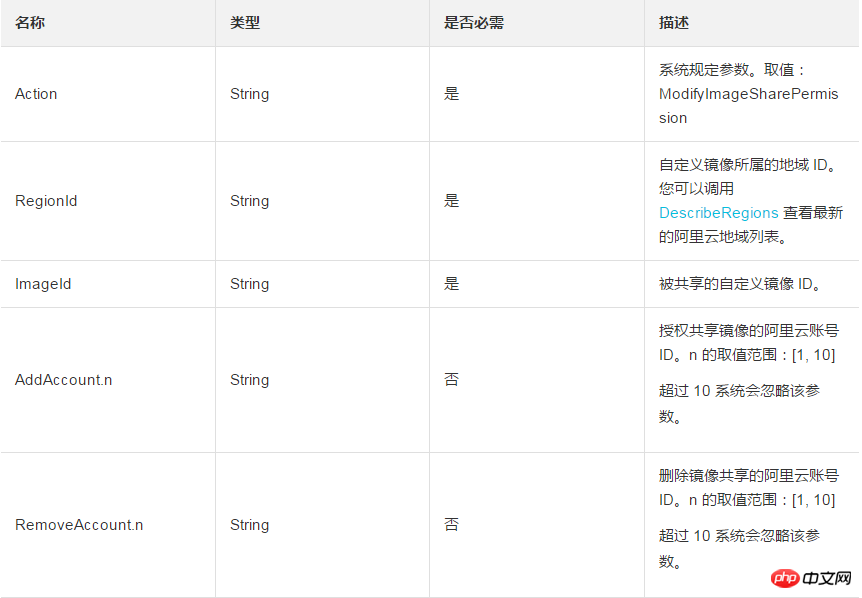
返回参数
全是公共返回参数。参阅 公共参数
示例
请求示例
https://ecs.aliyuncs.com/?Action=ModifyImageSharePermission &RegionId=cn-hangzhou &ImageId=m-281234567 &AddAccount.1=23412345234 &
返回示例
xml 格式
<modifyimagesharepermissionresponse> <requestid>C8B26B44-0189-443E-9816-D951F59623A9</requestid></modifyimagesharepermissionresponse>
json 格式
{ "RequestId": "C8B26B44-0189-443E-9816-D951F59623A9" }
错误码
以下为本接口特有的错误码。更多错误码,请访问 API 错误中心。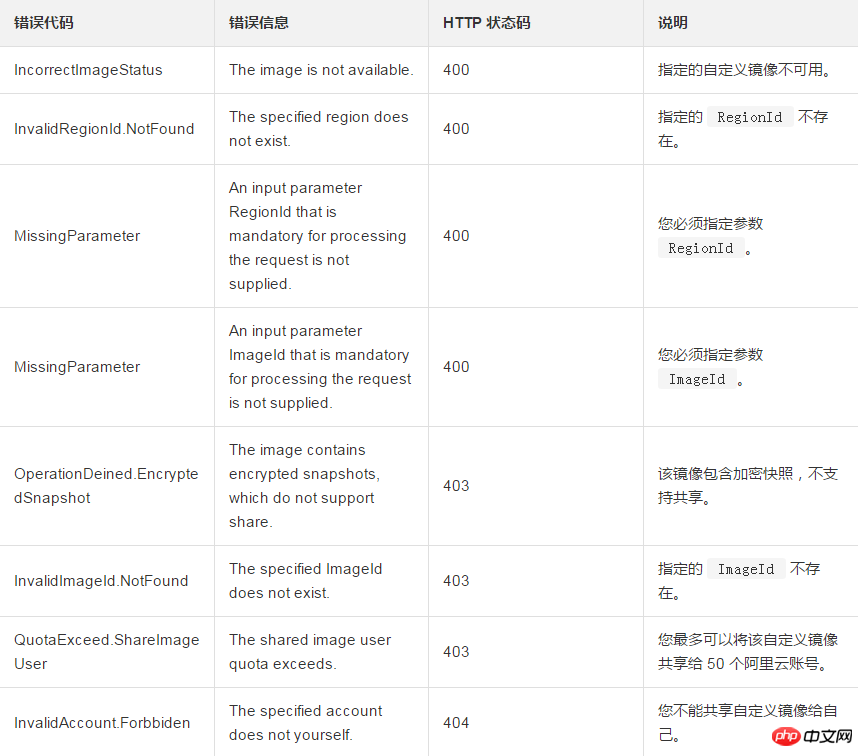
© 版权声明
文章版权归作者所有,未经允许请勿转载。
THE END